2.2.2 派送规划操作
涉及部门:司管
当前版本:1.0.90
【派送规划】用于为订单分配派送路线及司机,并支持对已规划订单进行转单操作。
系统提供以下三种操作方式:
- 批量规划:适用于当日批次或大量订单的自动派送规划。
- 手动规划:适用于单个或少量订单的人工规划。
- 转单:适用于已完成规划的订单重新调整派送司机或批次。
派送规划
批量规划
适用场景:适用于当日批次或大量订单的自动派送规划 功能路径:调度管理 → 路径规划 → 派送规划
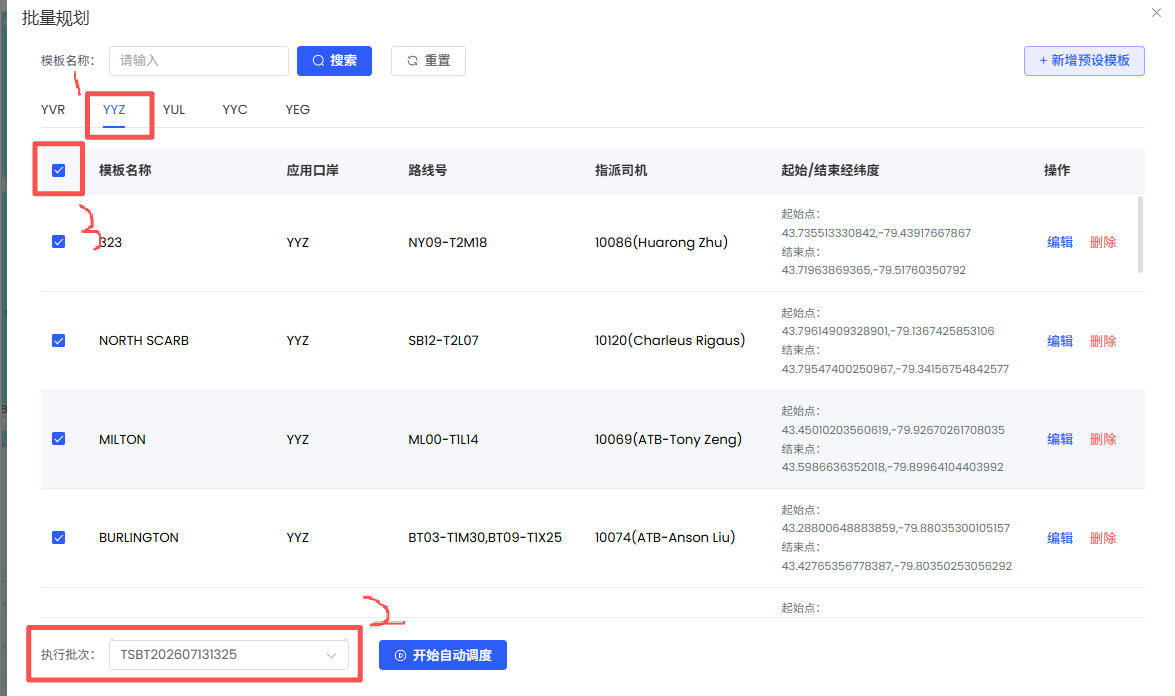
- 点击【订单规划】中的【批量规划】。
- 选择需要规划的口岸。
- 选择执行批次。
- 勾选需要参与规划的模板(可勾选表头实现全选)。
- 点击【开始自动调度】。
系统将自动完成订单路线规划及司机分配。
规划完成后,可前往 调度管理 → 路径规划 → 任务中心
查看规划结果,包括子批次号、路线号、指派司机、起点/终点经纬度、创建时间及操作人

点击【导出订单】后,可将规划结果导出为
Excel(.xlsx)文件,文件名称默认为对应子批次号
手动规划
适用场景:适用于单个或少量订单的人工规划 功能路径:调度管理 → 路径规划 → 派送规划
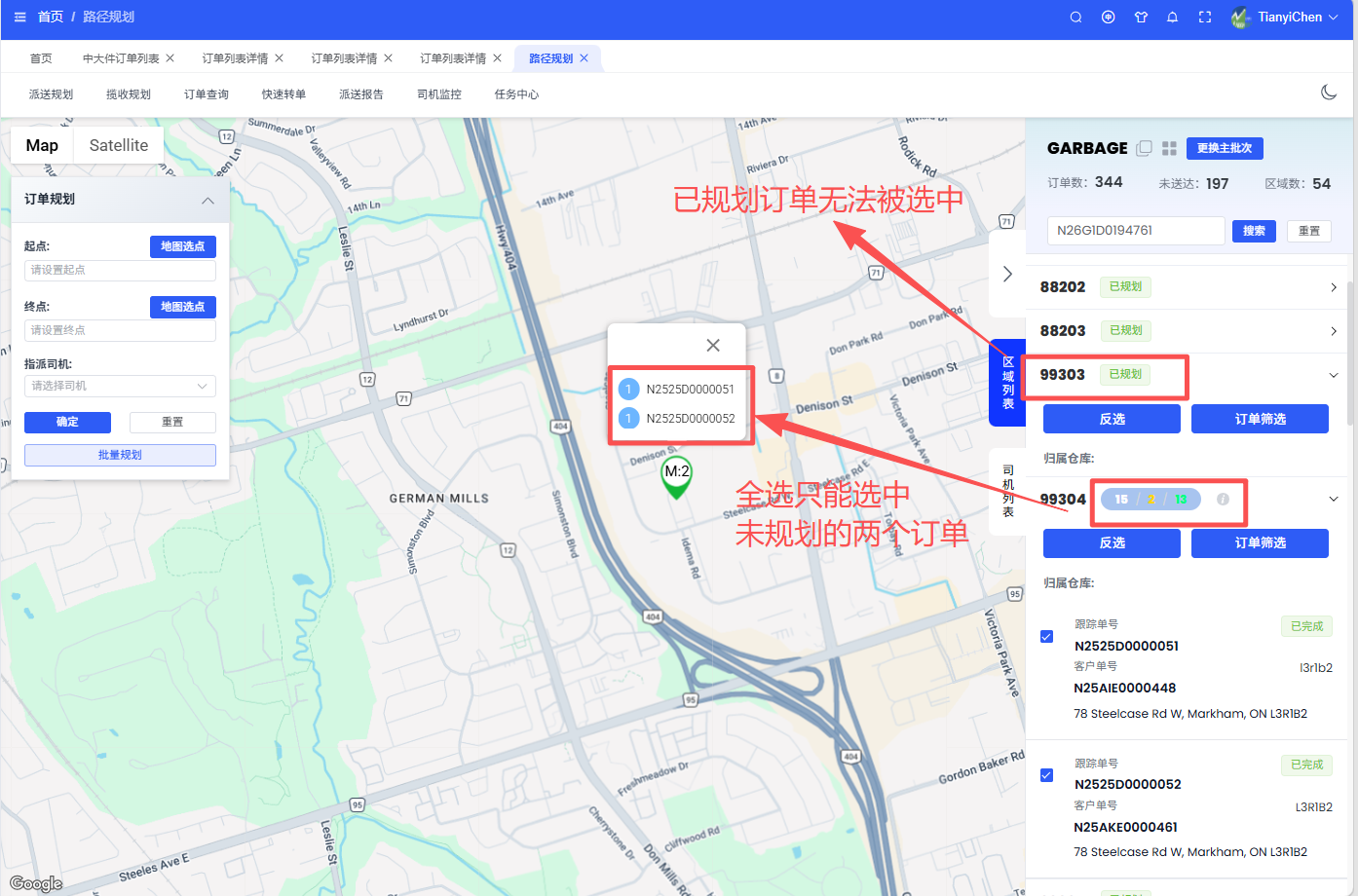
- 在右侧订单列表中筛选订单,可按主批次筛选,也可直接搜索订单号
- 勾选订单(单个订单)或点击【全选】按键(单个或多个订单) 注意: 仅支持未规划订单参与规划。已规划订单无法再次规划,如需更换司机,请使用【转单】功能
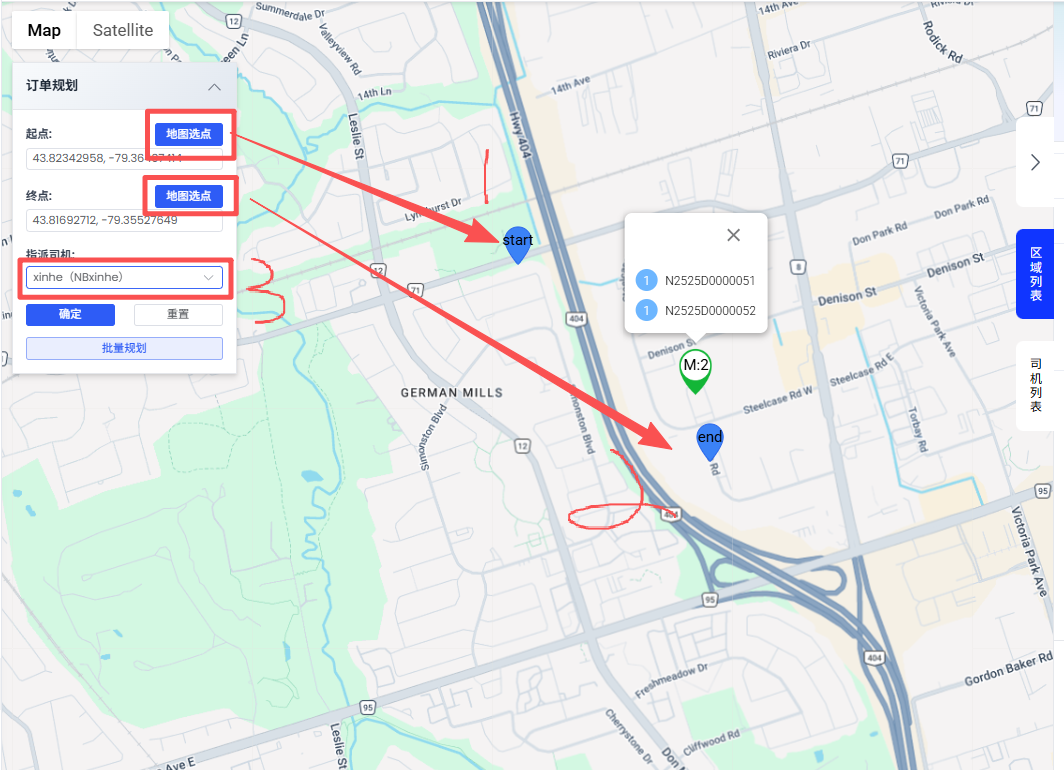
- 点击【订单规划】窗口中”起点:“字段右侧的【地图选点】按键,并在地图上增加对应的地图图钉
- 点击【订单规划】窗口中”终点:“字段右侧的【地图选点】按键,并在地图上增加对应的地图图钉
- 在"指派司机:“字段下方的下拉菜单中选择司机,并点击确定按键完成规划
页面会自动刷新,但页面无“规划”成功提示。
如需确认是否已成功规划,
1. 查看右侧区域列表,路线号右侧的标签如变为“已规划”则证明规划完成,
2. 前往订单管理-->中大件订单列表-->订单详情列表,查看“司机信息”标签页
转单
快速转单
适用场景:适用于批量转单,或同时调整订单批次及派送司机 功能路径:调度管理 → 路径规划 → 派送规划
- 点击”快速转单“标签页,在”快速转单“弹窗中输入订单单号,可输入多个单号(使用逗号分隔)进行批量导入
- 在“司机号”字段下方的下拉菜单中选定司机
- 在“转入批次号”下方的输入框中输入“转入批次号”,如果是在同一个批次内更换司机,则在转入批次号中填入该订单所属的批次号,不会进行报错,点击确定。转单成功后页面会有“操作成功”提示
司机列表转单
适用场景:适用于单个订单更换派送司机 功能路径:调度管理→ 路径规划 → 派送规划
- 在右侧边栏搜索框中输入订单号并点击【搜索】
- 点击切换至【司机列表】标签页
- 勾选订单
- 点击【转单】按键
- 选择司机,转单成功后页面会有“操作成功”提示
注意:在司机列表中进行转单操作时,无法更换订单批次。如需同时更换订单批次和派送司机请使用【快速转单】功能
常见问题
1. 如何查看批次派送进度?
主要有3个路径:
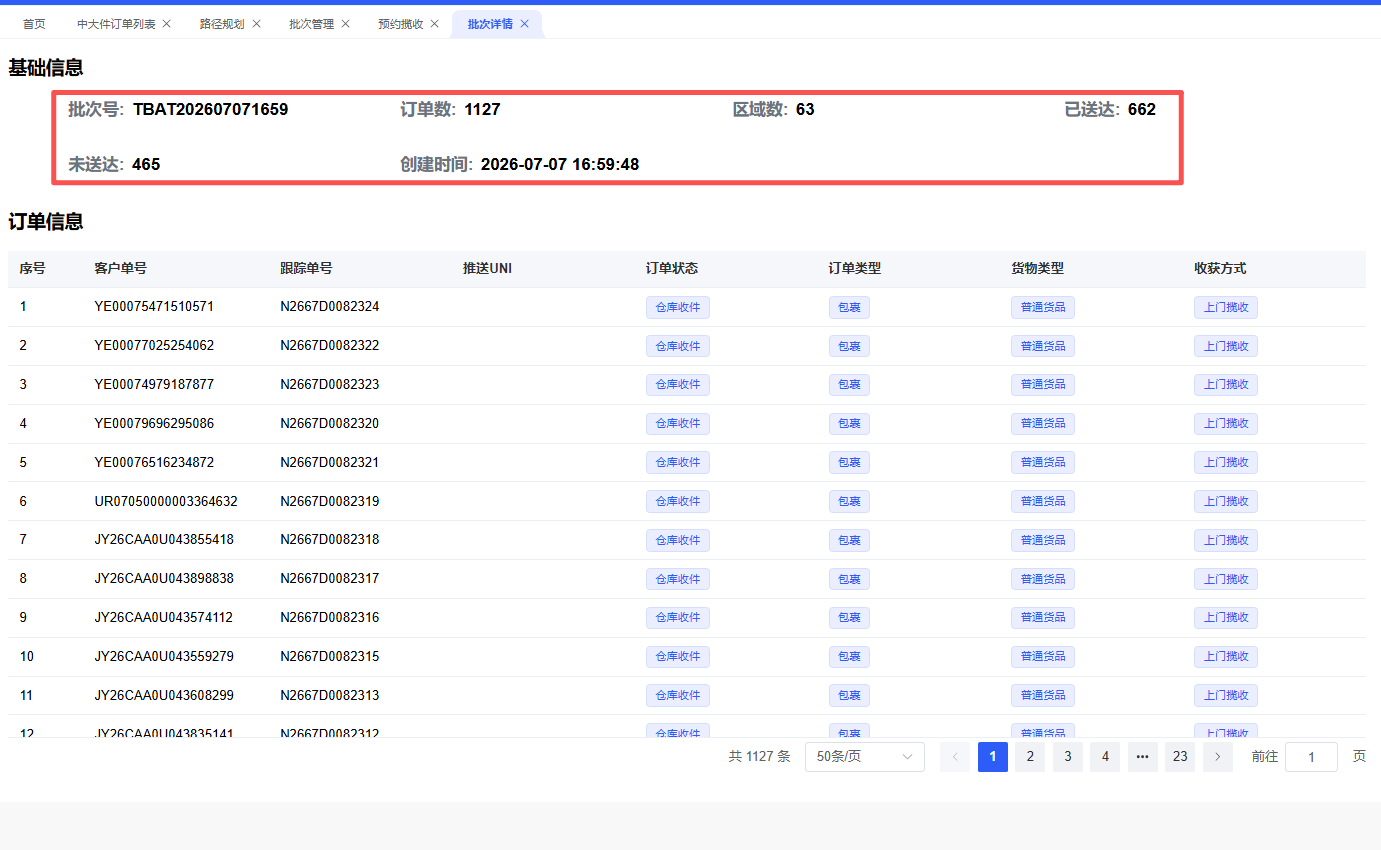
- 调度管理 --> 批次管理 在批次管理界面搜索批次号,在该批次对应的操作列选择【查看】,跳转进入批次详情页,即可看到该批次的订单总数、覆盖区域数、已送达订单数、未送达订单数和批次创建时间
- 调度管理 --> 路径规划 在路径规划界面,点击【选择批次】双击选中批次。在右侧浮层的最上方可查看该批次的订单总数、未送达订单数和区域数
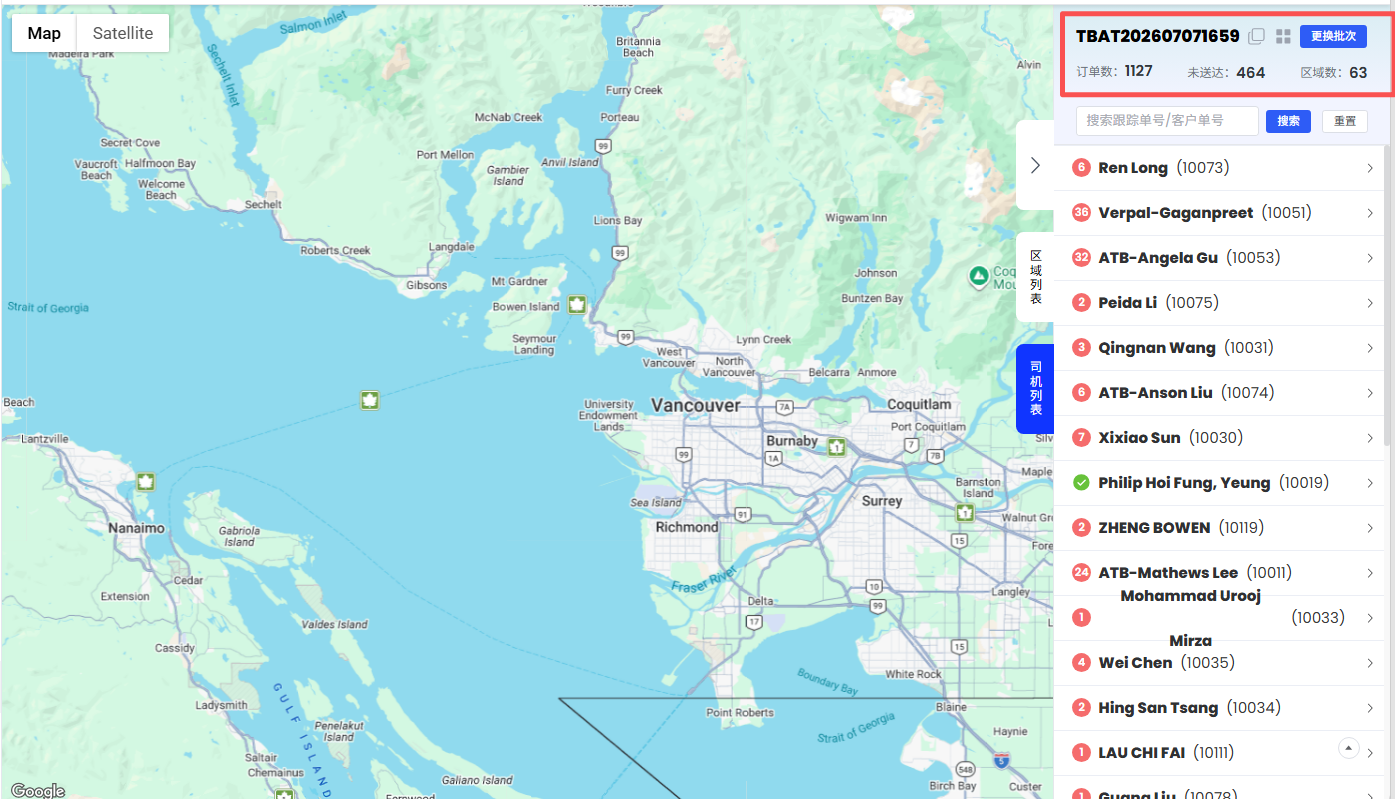
- 订单管理 --> 中大件订单列表 在搜索区“子批次号”右侧的输入框中输入订单的子批次号,可查看该子批次号内的全部订单。(注意子批次号搜索是精确搜索,需要输入完整且正确的子批次号,如果只输入子批次号的一部分无返回结果)如果想要知道订单状态,可与“订单状态”字段叠加搜索
2. 如何查看司机列表中的全部订单?
在【派送规划】界面如不进行任何设置,默认只在列表中显示未完成订单。在界面右侧悬浮层最上方批次号右侧的复制图标和【更换批次】按键中间找到切换图标(显示为四个正方形),如下图所示:
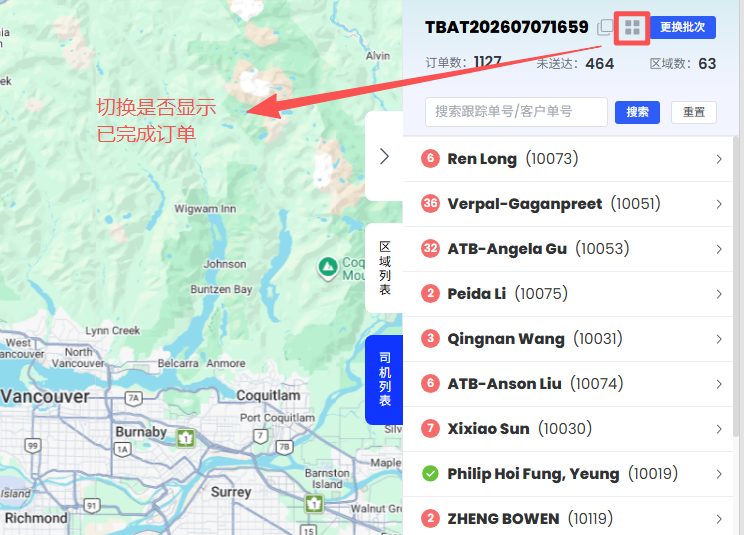
点击该图标,页面会出现【司机列表操作】弹窗,该弹窗默认显示空白的【选择】标签页,点击切换到【筛选】标签页,在【任务状态】字段中同时勾选【已完成】和【未完成】,列表中就会同时显示已完成派送订单和未完成派送订单。如需恢复成默认(只显示未完成订单),可点击弹窗下方的【重置】按键。
3. 无法转单怎么办?
如果使用司机列表转单或快速转单都无法进行转单,说明该订单是转单机制造成的死单,可以让司机尝试在app派送标签页使用【包裹认领】扫描认领该订单。如果无法认领,就让司机强送